


Cette page est une page de base qui permet de modifier facilement la manière de prendre une image de vérification d’identité ultérieurement sur l’écran de gestion. Veuillez ajuster la description si nécessaire.
Comment le faire sur PC
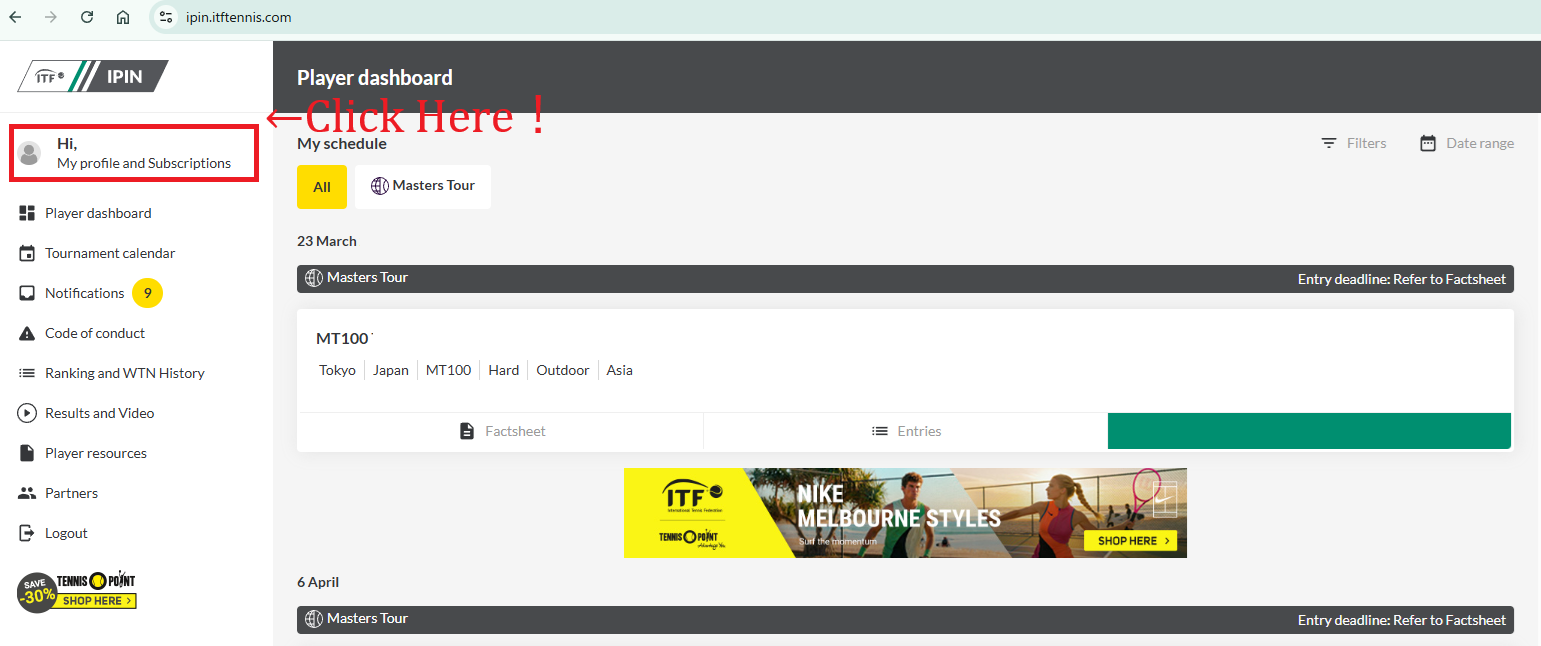
- Connectez-vous à IPIN.
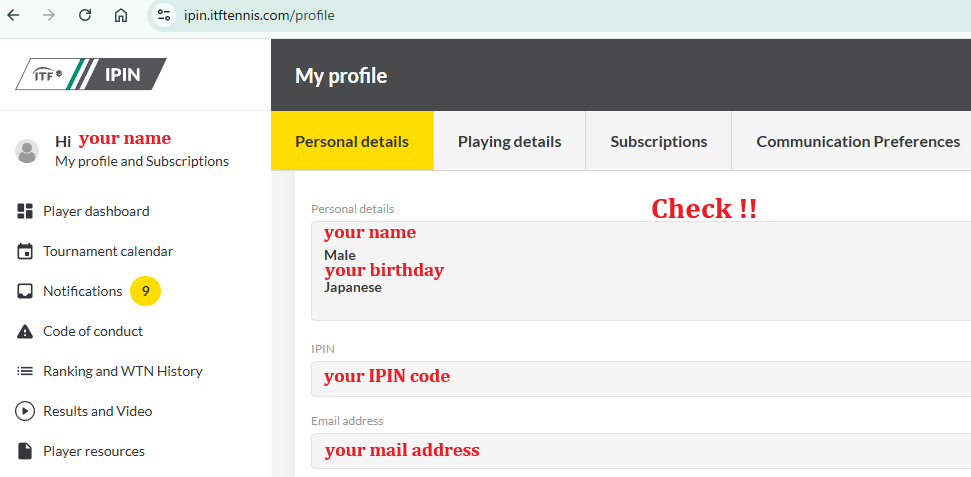
- Ouvrez « Mon profil » → « Données personnelles ».
- Rendre visibles simultanément les « Données personnelles », « IPIN » et « Adresse e-mail ».
- Assurez-vous de masquer ou de masquer vos mots de passe et informations personnelles inutiles.
- Veuillez prendre une capture d’écran de tout l’écran et la joindre au formulaire.
Comment le faire sur votre smartphone
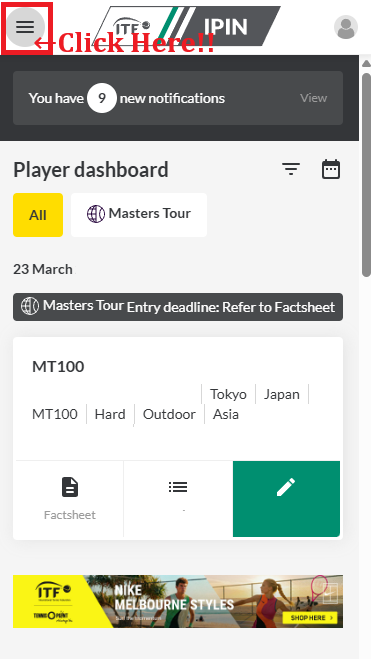
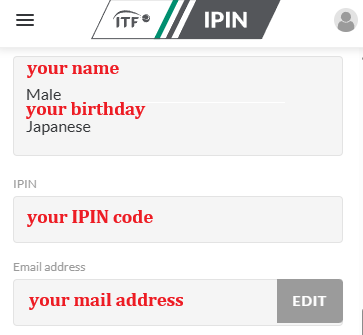
- Connectez-vous à IPIN sur le navigateur de votre smartphone.
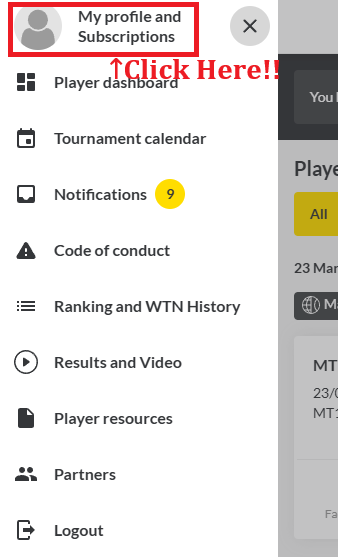
- Ouvrez « Mon profil » → « Données personnelles ».
- Faites défiler jusqu’à la position où vous pouvez voir « Détails personnels », « IPIN » et « Adresse e-mail ».
- Assurez-vous de masquer ou de masquer vos mots de passe et informations personnelles inutiles.
- Prenez simplement une capture d’écran et joignez-la au formulaire.
Points à noter
- Il ne sera utilisé à aucune fin autre que la vérification d’identité.
- Assurez-vous de masquer les informations inutiles telles que les mots de passe, les adresses et les numéros de téléphone.
- Les officiels du tournoi peuvent utiliser des captures d’écran du logiciel du tournoi ou des écrans des officiels du tournoi ITF. Assurez-vous de masquer les parties confidentielles.