So erstellen Sie den Verifizierungs-Screenshot

Bei dieser Seite handelt es sich um eine Basisseite, die es einfach macht, später auf dem Verwaltungsbildschirm zu bearbeiten, wie ein Bild zur Identitätsprüfung aufgenommen wird. Bitte passen Sie die Beschreibung ggf. an.

So machen Sie es am PC

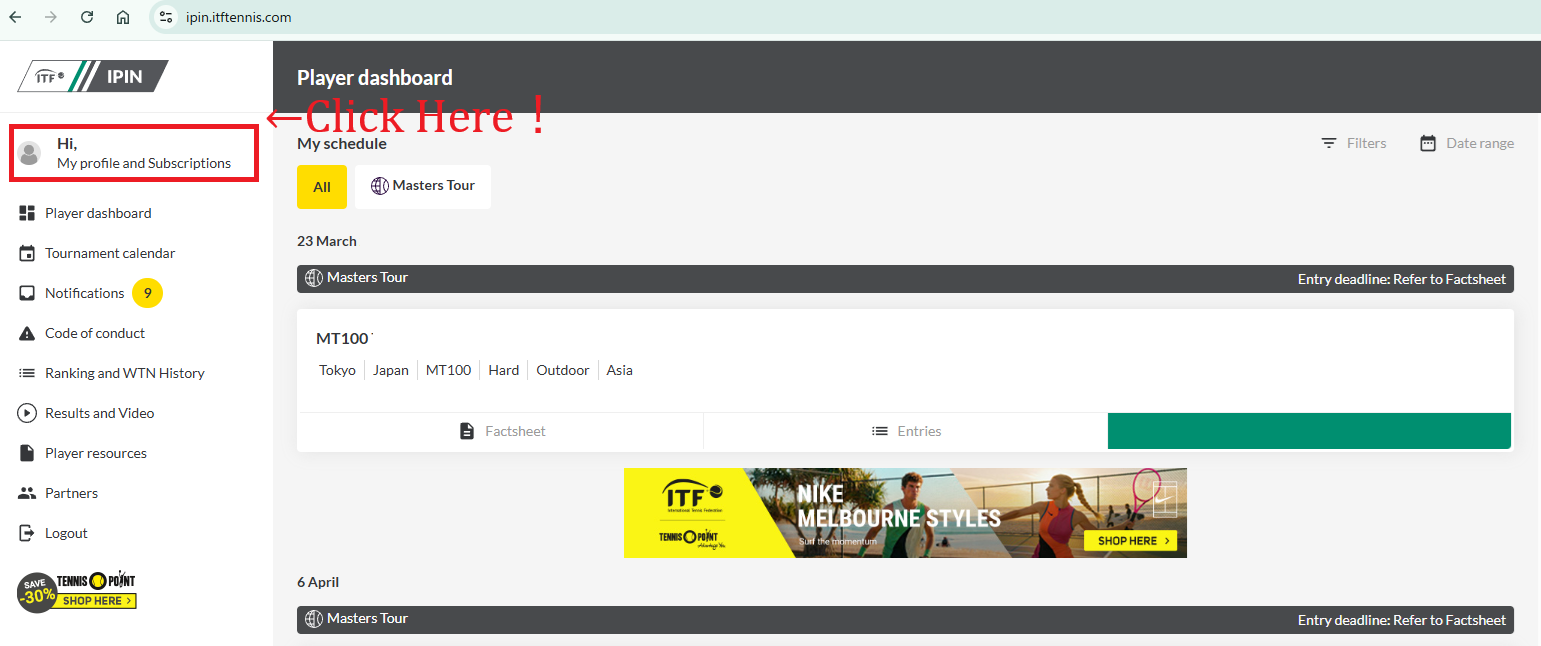
  1. Melden Sie sich bei IPIN an.
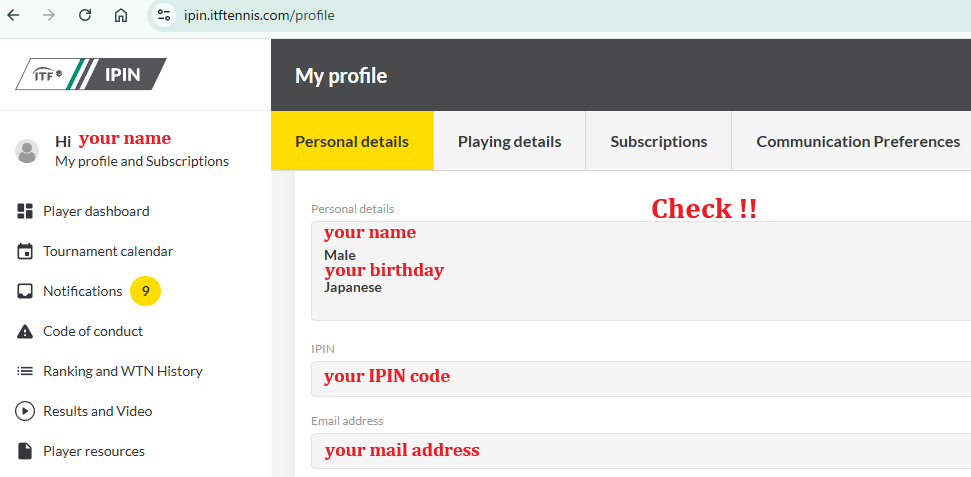
  2. Öffnen Sie „Mein Profil“ → „Persönliche Daten“.
  3. Machen Sie „Persönliche Daten“, „IPIN“ und „E-Mail-Adresse“ gleichzeitig sichtbar.
  4. Achten Sie darauf, Ihre Passwörter und unnötigen persönlichen Informationen zu verbergen oder zu verbergen.
  5. Bitte machen Sie einen Screenshot des gesamten Bildschirms und fügen Sie ihn dem Formular bei.
PC-Schritt 1
PC-Schritt 2

So machen Sie es auf Ihrem Smartphone

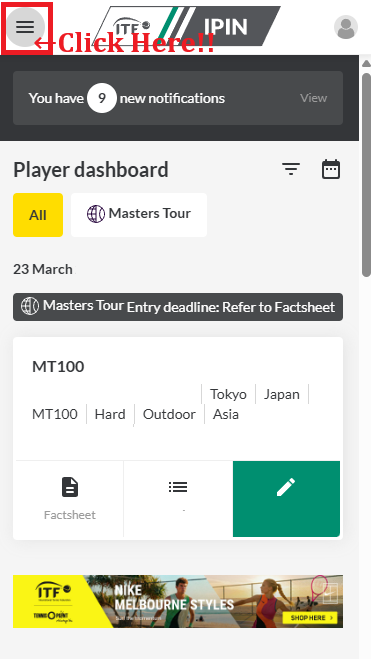
  1. Melden Sie sich im Browser Ihres Smartphones mit IPIN an.
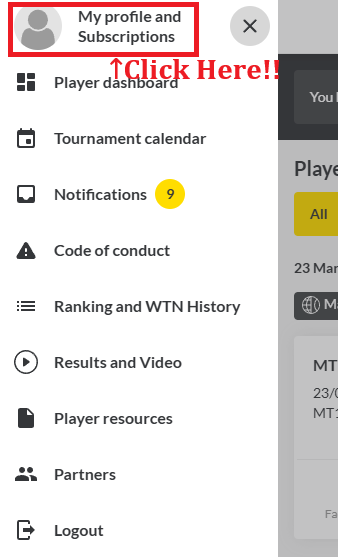
  2. Öffnen Sie „Mein Profil“ → „Persönliche Daten“.
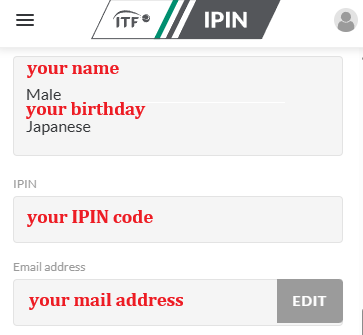
  3. Scrollen Sie zu der Position, an der Sie „Persönliche Daten“, „IPIN“ und „E-Mail-Adresse“ sehen können.
  4. Achten Sie darauf, Ihre Passwörter und unnötigen persönlichen Informationen zu verbergen oder zu verbergen.
  5. Machen Sie einfach einen Screenshot und hängen Sie ihn an das Formular an.
Smartphone Schritt 1
Smartphone Schritt 2
Smartphone Schritt 3

Zu beachtende Punkte

  • Sie werden zu keinem anderen Zweck als der Identitätsprüfung verwendet.
  • Achten Sie darauf, unnötige Informationen wie Passwörter, Adressen und Telefonnummern zu verbergen.
  • Turnieroffizielle dürfen Screenshots von Turniersoftware oder Bildschirmen von ITF-Turnieroffiziellen verwenden. Verstecken Sie vertrauliche Teile unbedingt.
日本語EnglishEspañolFrançaisDeutschPortuguês简体中文繁體中文한국어