


このページは、本人確認画像の撮り方をあとから管理画面で編集しやすいようにしたベースページです。必要に応じて説明文を調整してください。
PCでのやり方
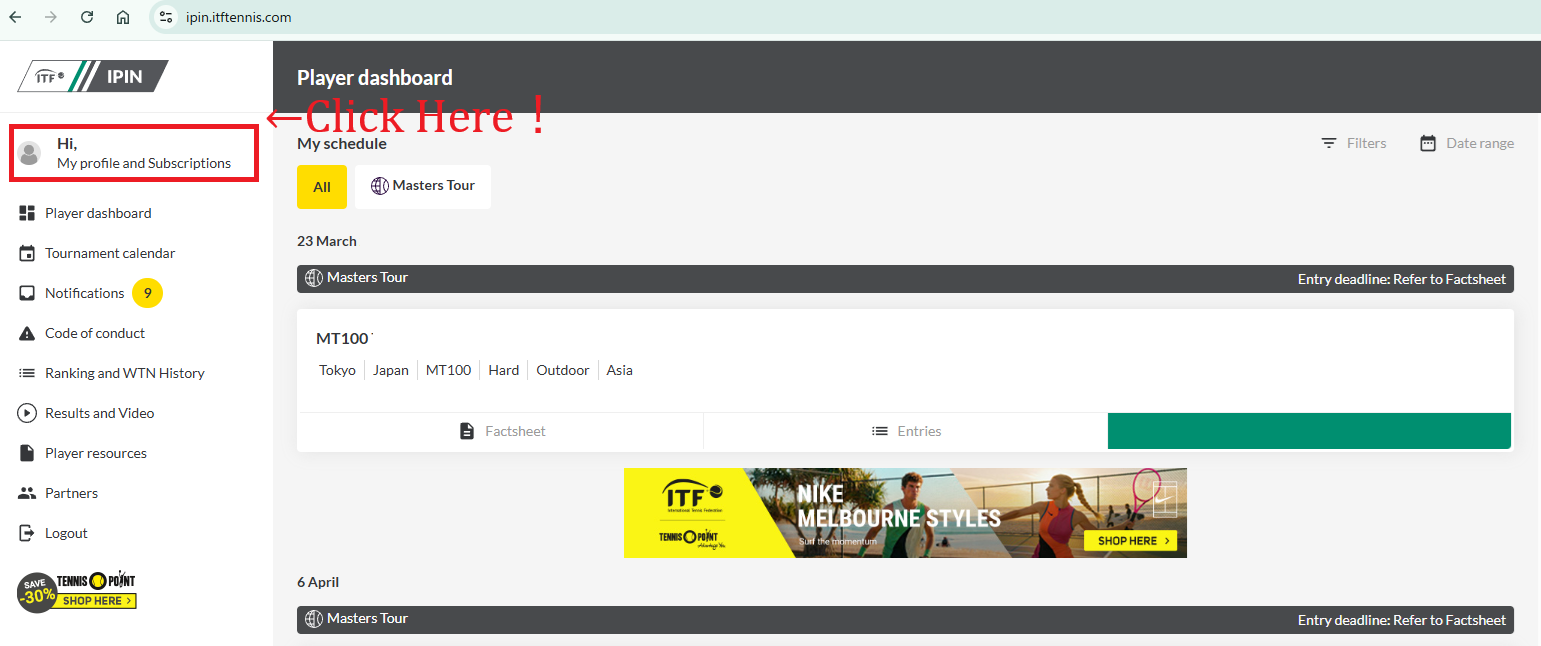
- IPIN にログインします。
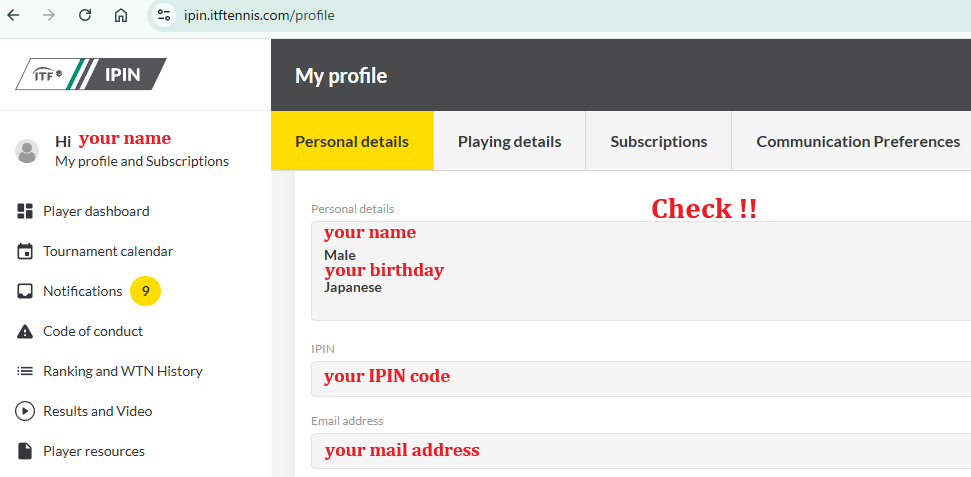
- 「My profile」→「Personal details」を開きます。
- 「Personal details」「IPIN」「Email address」が同時に見える状態にします。
- パスワードや不要な個人情報は映さないか、必ず隠してください。
- 画面全体が分かるようにスクリーンショットを撮り、フォームに添付してください。
スマホでのやり方
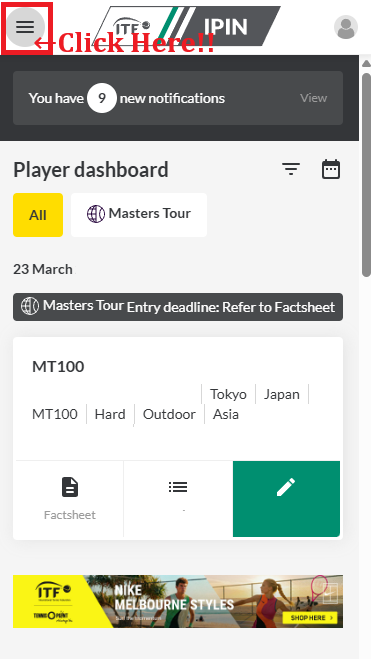
- スマホのブラウザで IPIN にログインします。
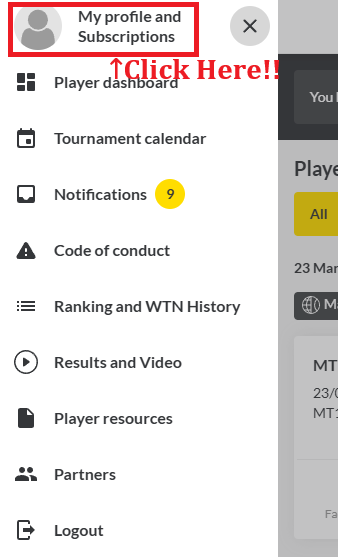
- 「My profile」→「Personal details」を開きます。
- 「Personal details」「IPIN」「Email address」が見える位置までスクロールします。
- パスワードや不要な個人情報は映さないか、必ず隠してください。
- そのままスクリーンショットを撮り、フォームに添付してください。
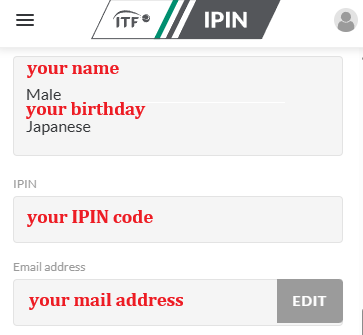
注意点
- 本人確認の目的以外には使いません。
- パスワード、住所、電話番号など不要な情報は必ず隠してください。
- 大会関係者の方は、tournament software や ITF の大会関係者画面のスクリーンショットを使って構いません。機密部分は必ず隠してください。